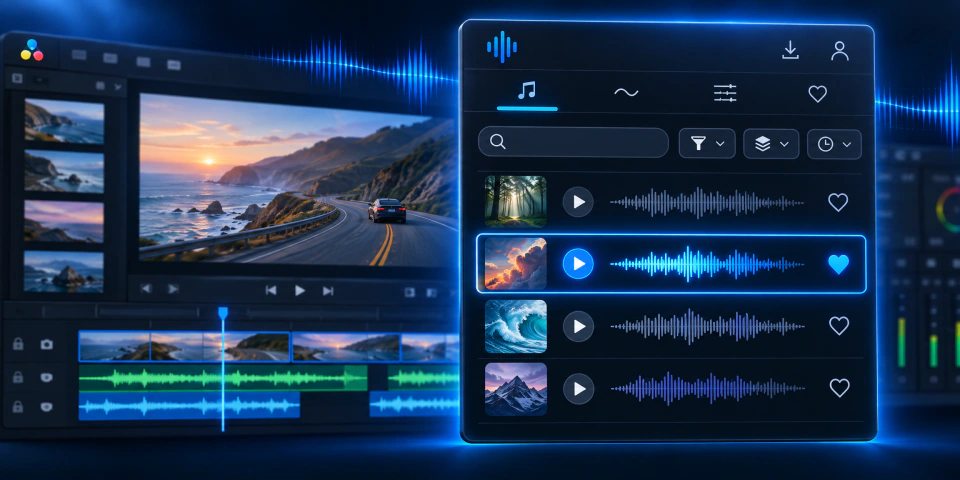
کتابخانه کنار پروژه
در دستههای موسیقی، موسیقی لایهدار، ملودی و افکت صوتی جستوجو کنید. صداها را به علاقهمندیها و پلیلیستهای حساب ساندایکس اضافه کنید.
 ساندایکس برای داوینچی ریزالو
موسیقی، ملودی و افکت صوتی را کنار پروژهتان پیدا کنید، همانجا بشنوید و از محل نشانگر پخش در تایملاین قرار دهید.
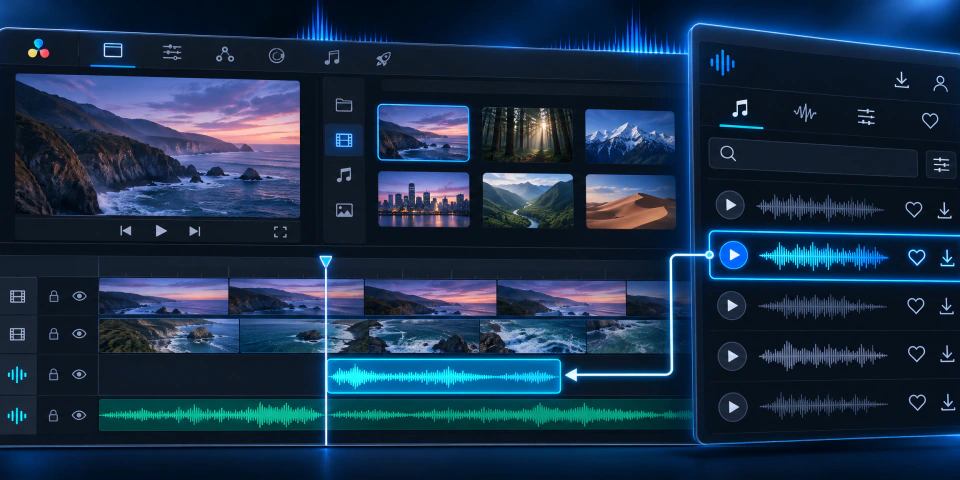
در دستههای موسیقی، موسیقی لایهدار، ملودی و افکت صوتی جستوجو کنید. صداها را به علاقهمندیها و پلیلیستهای حساب ساندایکس اضافه کنید.
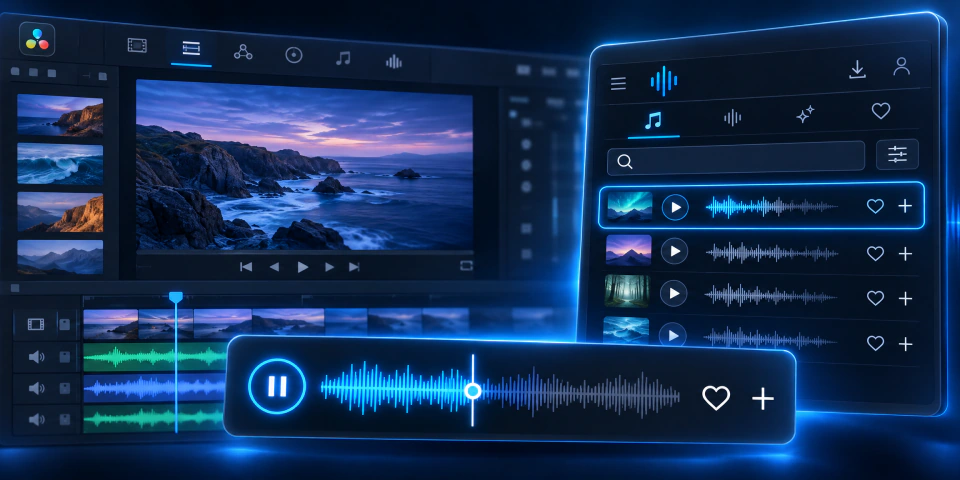
قبل از دانلود به صدا گوش کنید و روی شکل موج به بخش دلخواه بپرید تا همان لحظهای را که برای تدوین لازم دارید پیدا کنید.
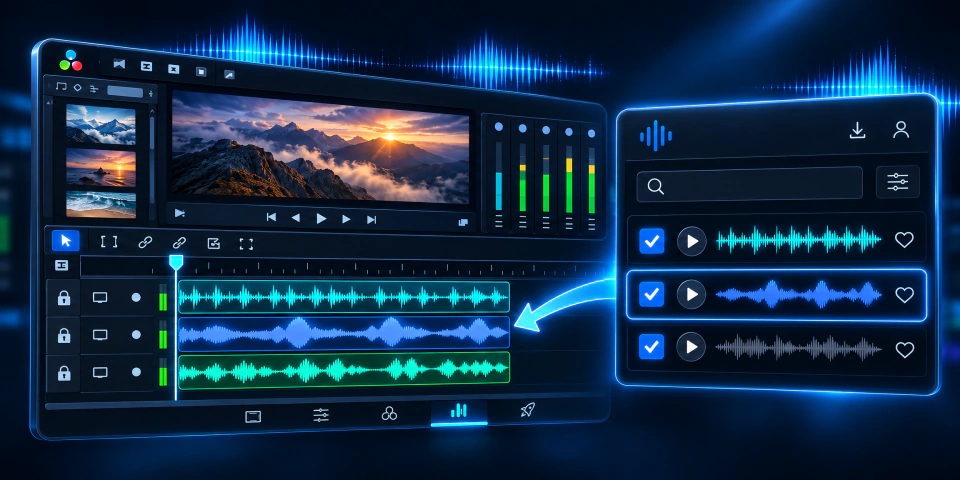
Stemهای یک قطعه را انتخاب کنید تا از یک نقطه روی ترکهای جدا شروع شوند. بعد میتوانید هر لایه را جداگانه در Fairlight میکس کنید.
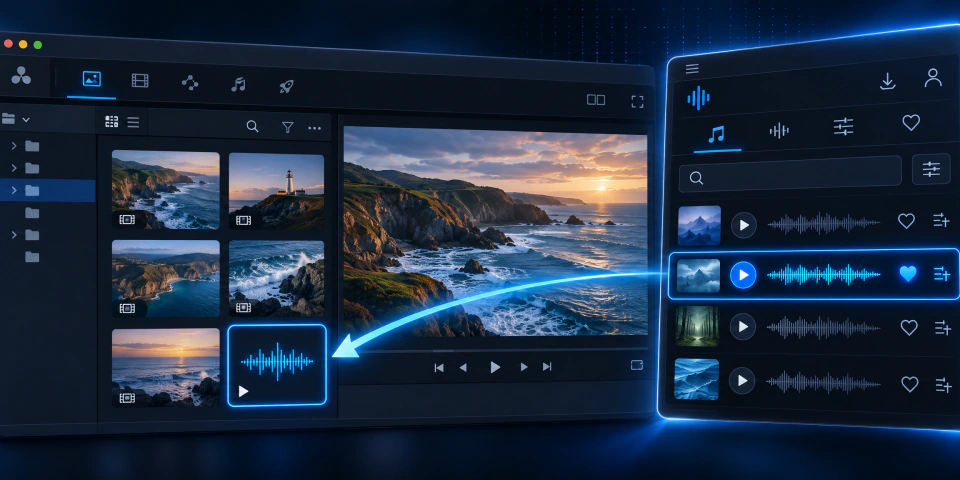
اگر هنوز جای صدا را در تدوین مشخص نکردهاید، آن را به Media Pool پروژه اضافه کنید تا برای استفادهٔ بعدی آماده باشد.
در کتابخانه جستوجو کنید و گزینههای مناسب را به پلیلیست پروژه اضافه کنید.
پیششنوی را پخش کنید و بسته به صدا، فایل کامل یا لایههای موردنیاز را انتخاب کنید.
در Edit یا Fairlight صدا را از محل Playhead وارد تایملاین کنید، یا برای بعد به Media Pool بفرستید.
دانلود عمومی هنوز فعال نیست.
فایل نصب macOS هنوز منتشر نشده است.
ساندایکس در یک پنجرهٔ شناور کنار محیط تدوین باز میشود و میتوانید آن را روی صفحه سنجاق کنید.